
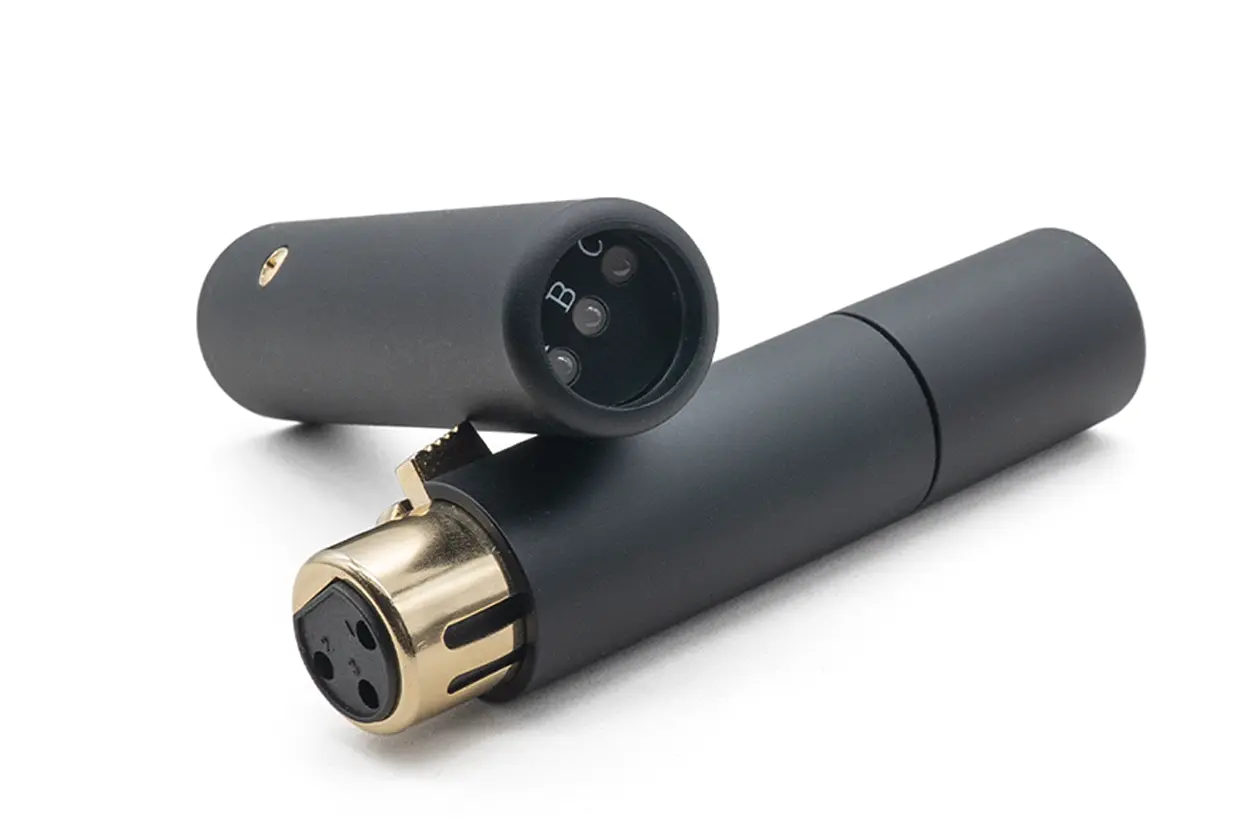
可以用數據線錄製電腦音訊嗎? 2025 年完整指南
關鍵要點
使用線纜錄製電腦音訊效果極佳,你還有多種實用選項可以達到專業的效果。答案很簡單,是的——只要使用合適的線纜設定、軟體選擇或硬體解決方案,你就可以捕捉電腦播放的任何聲音。
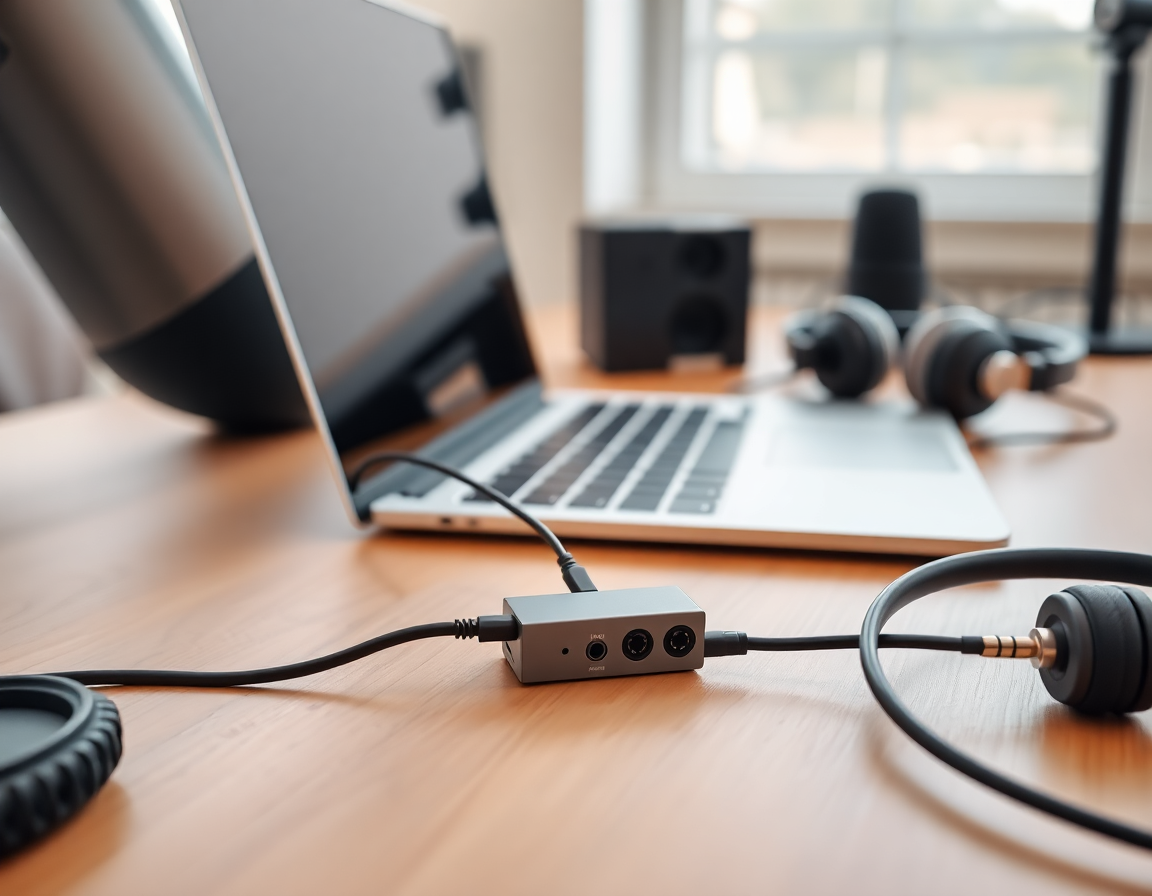
想像一下,你的電腦音響系統就像水流過管道。通常情況下,聲音會從電腦透過揚聲器傳播到空氣中,然後消失。使用線纜錄音會在這個管道系統中建立一個分支,將部分音訊串流重新引導回電腦,這樣錄音軟體就可以永久地捕捉這些音訊。
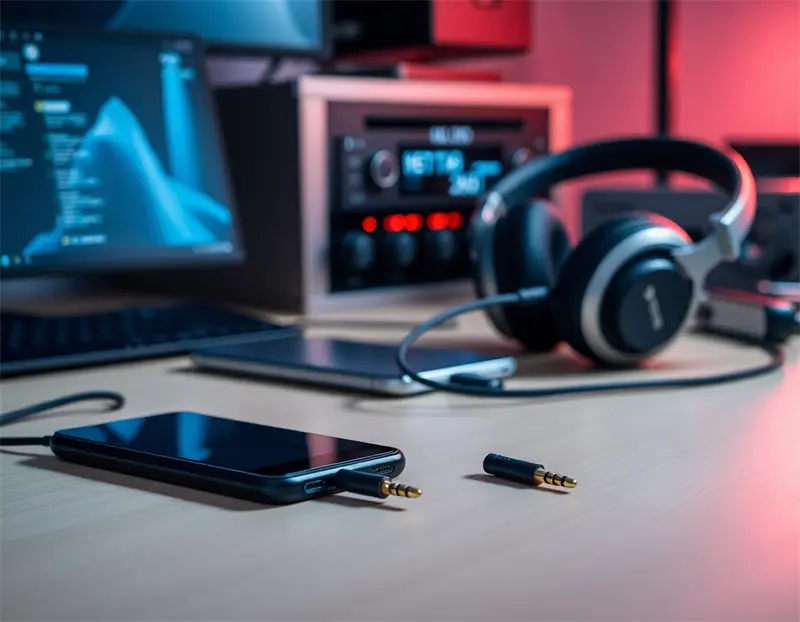
最簡單的方法是使用基本的 3.5毫米音訊線 將電腦的耳機插孔直接連接到麥克風或線路輸入。這種模擬方法適用於任何無需特殊軟體的電腦,但與數位方法相比,您可能會注意到一些背景噪音或音質損失。
諸如 Windows WASAPI 環回或虛擬音訊線軟體之類的數位解決方案會在音訊轉換為類比訊號之前進行擷取。這些方法可以產生更清晰的錄音,因為它們避免了物理線纜有時會帶來的噪音。像 VB-Audio Cable 這樣的程式可以在電腦內部創建虛擬路徑,完全消除電纜幹擾,同時保持完美的音質。
專業的 USB 音訊介面是嚴肅錄音工作的高階選擇。這些設備價格較高,但提供錄音室等級的音訊轉換、多種輸入選項以及專業麥克風幻象電源等高級功能。對於需要可靠、高品質錄音功能的音樂人、播客和內容創作者來說,它們無疑是理想之選。
了解電腦音訊的工作原理
您的電腦處理音訊的過程充滿奇妙,始於數位訊息,終於您能聽到的聲波。想像一下,這個過程就像一個翻譯系統,您的電腦用數位語言說話,而您的耳朵只能理解聲波語言。
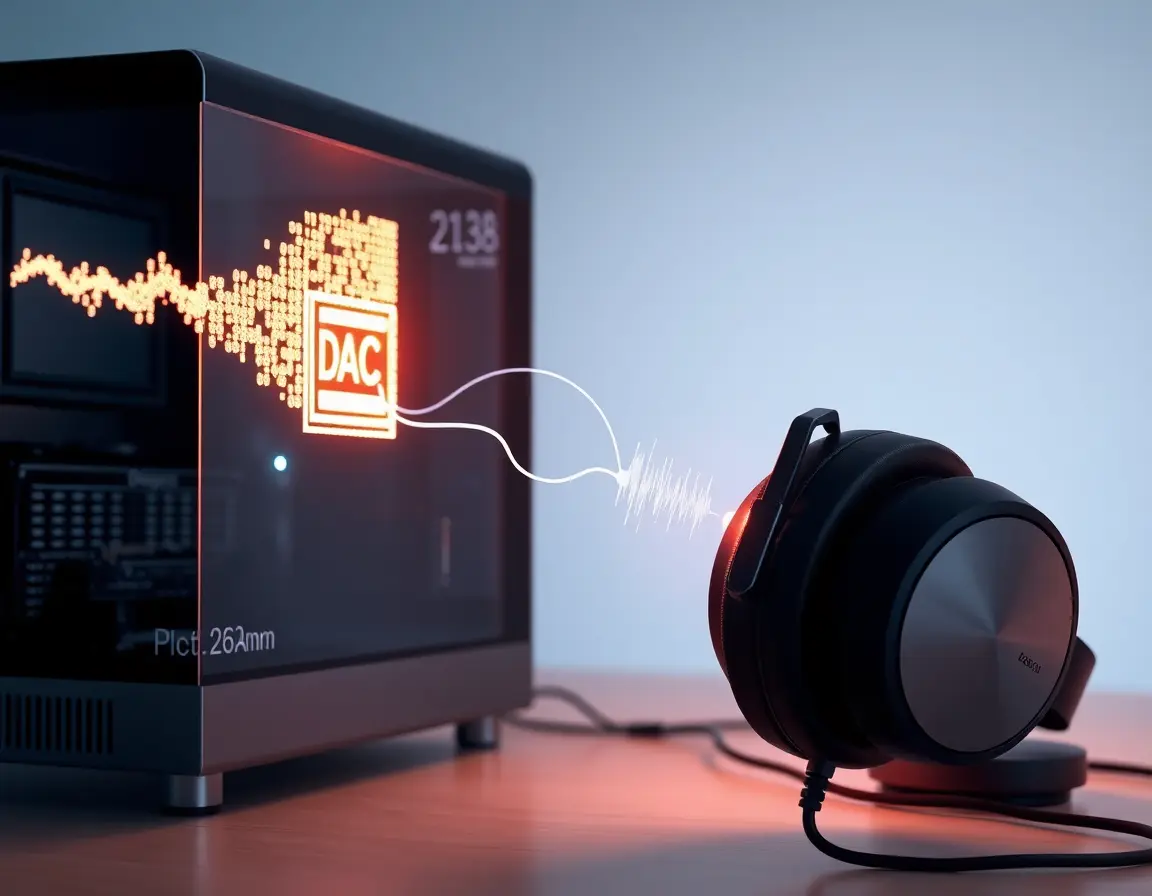
在你的電腦裡,每首歌曲、每段影片配樂或每聲通知音都以數位代碼的形式存在——這些數學值流以驚人的精度代表著聲音。當你點擊播放音樂檔案時,電腦的音訊處理器會讀取這些數字,並將它們傳送到一個稱為數位類比轉換器(簡稱DAC)的特殊元件。
DAC 將這些數學值轉換成與原始聲波完全相同的電壓。這些電訊號透過電腦的輸出插孔傳送到揚聲器或耳機,揚聲器或耳機將電訊號模式重新轉換成我們感知到的聲音的氣壓變化。
錄音則逆轉了整個過程。我們不再讓音訊訊號消失在揚聲器中,而是透過輸入端將其重定向回計算機,然後由類比數位轉換器將其轉換回錄音程式可以保存和編輯的數位檔案。
理解這一過程有助於解釋為什麼不同的錄音方法會產生不同的結果。音訊每次在數位和類比之間轉換時,都會產生微小的雜訊和失真。盡量減少這些轉換的方法通常能產生更清晰、音質更好的錄音。
簡單的電纜錄音:您的第一個錄音設置
基本電纜連接入門
錄製電腦音訊的最便捷方式 一條簡單的音頻線,創建音頻專業人士所說的模擬環回連接。這種方法幾乎適用於任何計算機,實施成本不到10美元。
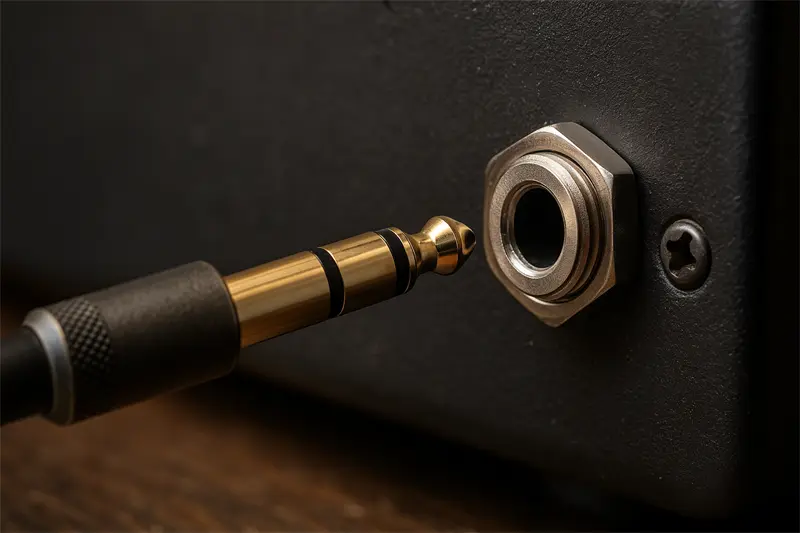
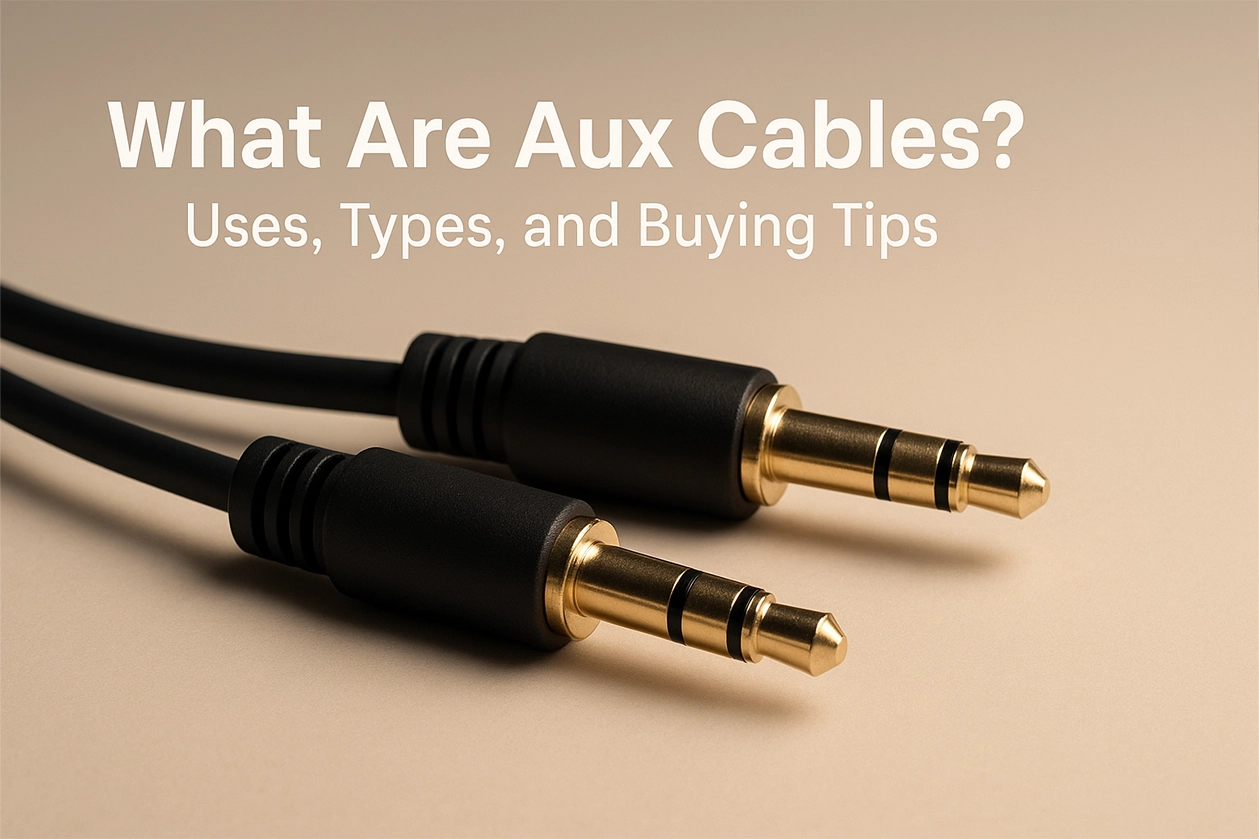
你需要一個 3.5毫米 TRS 線纜 兩端的連接器完全相同。 TRS 代表“尖頭-環-套管”,指的是每個連接器上的三個金屬部分。尖頭部分傳輸左聲道音頻,環部分傳輸右聲道音頻,套管部分提供接地,從而完成兩個電路的連接。
首先找到電腦的音訊輸出端口,通常會標示綠色或耳機符號。此連接埠通常會發送線路電平訊號-用於連接主動揚聲器或音訊設備的電壓。將線纜的一端連接到此處,用力推入,直到聽到喀嚓一聲到位。
接下來,找到音訊輸入端口,通常為藍色或標有麥克風符號。這裡會涉及到一個重要的技術問題,它會極大地影響您的錄音成功率。電腦輸入主要有兩種類型:用於中音訊訊號的線路輸入和用於處理麥克風微弱訊號的麥克風輸入。
這種差異對錄音品質至關重要。線路輸入訊號強度應與電腦輸出訊號強度相近,從而實現理想的電氣匹配,並將雜訊或失真降至最低。麥克風輸入內建放大器,旨在將微弱的麥克風訊號增強到可用的水平。當您將強輸出訊號連接到麥克風輸入時,這種放大通常會造成嚴重的失真,從而破壞錄音效果。
優化錄音質量
專業錄音需要在整個設定過程中密切注意訊號強度。當輸出直接連接到輸入時,會產生工程師所說的單位增益情況,即訊號強度在整個路徑上大致保持恆定。
現實世界的連結很少能達到完美的單位增益,因為電腦驅動輸出的強度不同, 你的電纜增加了多少阻力以及您的輸入對傳入訊號的敏感度。大多數成功的設定都需要進行一些調整才能達到最佳錄音等級。
首先將電腦的主音量設定為最大值的百分之五十到百分之七十左右。這樣可以提供足夠強的訊號,確保良好的錄音質量,同時避免敏感輸入電路的過載失真。大多數現代電腦都包含電平監控工具,可以幫助您優化設定。
Windows 使用者可以透過「聲音控制面板」存取這些功能,方法是右鍵單擊揚聲器圖示並選擇「聲音屬性」。導覽至「錄音」標籤,選擇您的輸入設備,然後按一下「屬性」即可存取音量控制和即時訊號表。
注意訊號電平是否始終位於綠色區域,而在音量較大的音樂段落中偶爾觸及黃色區域。紅色電平指示器表示削波失真,這會永久性地損害音訊質量,並且無法透過編輯軟體修復。
數位錄音方法:跳過實體連接
Windows WASAPI 與內部音訊路由
數位錄音方法透過完全消除實體連接,顯著提升了音質,優於有線錄音方法。這種方法利用了現代 Windows 系統內建的進階音訊路由功能,尤其是微軟幾年前推出且持續改進的 Windows Audio Session API。
Windows 音訊會話 API(通常稱為 WASAPI)允許錄音程式直接存取流經系統的音訊串流。這種低階存取方式使 Audacity 等軟體能夠捕捉音訊訊號,然後再進行數位類比轉換並輸出到揚聲器。最終產生的音訊內容與原始音訊內容完全相同,不會有任何模擬噪音或品質損失。
設定 WASAPI 錄音需要在錄音軟體中選擇適當的音訊主機和裝置選項。在 Audacity 中,點選音訊主機下拉選單,選擇 Windows WASAPI 而不是預設選項。此選項會顯示特殊的環回設備,其名稱可能為揚聲器(環回)或耳機(環回),具體取決於您的系統設定。
考慮到訊號路徑的複雜性,技術優勢就更加明顯。傳統的有線錄音方式會將數位音訊轉換為類比音訊輸出,然後透過線纜傳輸類比訊號,線纜會收集雜訊和失真,最後再轉換回數位音訊進行錄音。這涉及兩個不必要的轉換步驟,會降低音質。而 WASAPI 錄音則在進行任何類比轉換之前直接捕捉數位音訊串流,從而完美保留原始音源的保真度。
虛擬音訊線軟體解決方案
當內建的 WASAPI 選項無法滿足您的特定需求時,虛擬音訊線軟體可提供專業級的內部音訊路由,無需任何實體硬體。這些程式會創建虛擬音訊設備,並將其顯示為系統中的真實硬件,從而實現無需線纜或外部設備的複雜訊號路由場景。
VB-Audio Cable 是同類產品中最受歡迎的解決方案,它透過簡單的軟體安裝提供可靠的虛擬音訊路由。該程式會在您的系統中建立兩個新的音訊設備:CABLE Input 作為虛擬輸出設備,接收來自程式或系統聲音的音訊;CABLE Output 作為虛擬輸入設備,為錄音軟體提供音訊。
設定包括將「有線輸入」配置為系統的預設播放設備,將所有電腦音訊路由到虛擬線纜,而不是實體揚聲器。同時,配置錄音軟體以使用「有線輸出」作為音訊輸入來源。這將創建一條從音訊來源通過虛擬線纜到錄音程式的完整數位訊號路徑。
高級用戶通常更喜歡 VoiceMeeter,它將虛擬音訊路由擴展為完整的數位混音控制台,具有多個輸入和輸出通道、即時音訊處理效果以及複雜的路由選項。 VoiceMeeter 支援同時混音多個音訊來源,並提供可與專業硬體混音控制台媲美的獨立音量控制和監控功能。
專業音訊介面解決方案
了解專業錄音硬件
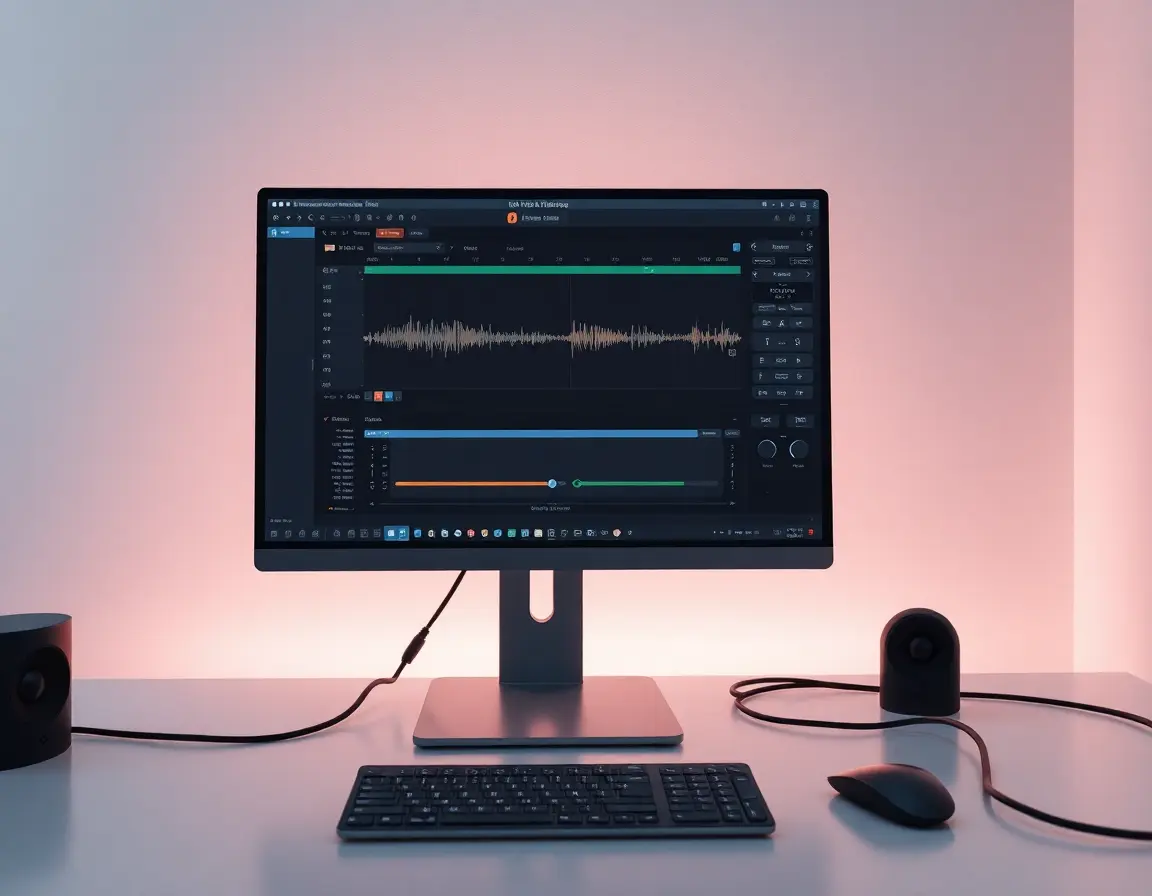
專業USB音訊接口 代表著電腦音訊錄製的最高品質選擇,結合了卓越的類比數位轉換器、先進的訊號處理能力和豐富的輸入輸出選項。這些設備可用作專為音訊製作而設計的外置聲卡,相比內建電腦音訊硬體具有顯著優勢。
根本區別在於組件品質和電路設計。專業音訊介面使用高階類比數位轉換器,其位元深和取樣率比一般電腦音效卡更高。許多專業音訊介面支援 24 位元分辨率,取樣率高達 192 kHz,而消費級電腦音訊硬體通常支援 16 位元 44.1 kHz 的取樣率。
專業介面還提供多種輸入和輸出選項,並配備適當的電阻抗匹配和平衡訊號連接。平衡連接採用差分訊號技術,可以消除電磁幹擾和接地迴路雜訊-這些是影響簡單有線錄音方法的常見問題。這樣可以產生更清晰的錄音,具有更好的信噪比和更大的動態範圍。
優質專業介面 包含全面的監聽功能,包括零延遲直接監聽,可實現即時聆聽,避免電腦音訊處理帶來的延遲。對於需要配合電腦伴奏錄音的音樂家,或需要在錄音過程中立即獲得音訊回饋的播客來說,此功能至關重要。
硬體環回和進階功能
許多專業音訊介面都包含專用的環回功能,可將電腦音訊直接路由到錄音輸入,無需任何外部線纜連接。這種基於硬體的環回功能完全在數位域內運行,消除了轉換偽影,同時完全隔離了輸入和輸出訊號路徑。
此實現通常涉及內部訊號路由矩陣,允許使用者以各種配置將電腦回放音訊與外部輸入來源組合。您可以將電腦音訊路由到錄音通道,同時透過連接到專用耳機輸出的耳機進行監聽。這種靈活性對於需要錄製電腦音訊並提供現場評論或音樂伴奏的內容創作者來說非常寶貴。
專業介面通常包含多個獨立的耳機輸出,並配有獨立的音量控制,為錄音過程中的多個參與者創建不同的監聽混音。這些功能將簡單的電腦音訊錄音轉變為適合專業內容創作的複雜製作環境。
進階介面 可提供多種取樣率和位元深度選項,讓您可以根據特定專案需求匹配錄音品質。更高的取樣率和位元深度會產生更大的文件,但會捕捉更多音訊細節,這對於音樂製作或廣播應用尤其重要,因為音訊品質會直接影響專業效果。
區域考量和設備差異
了解全球音訊標準
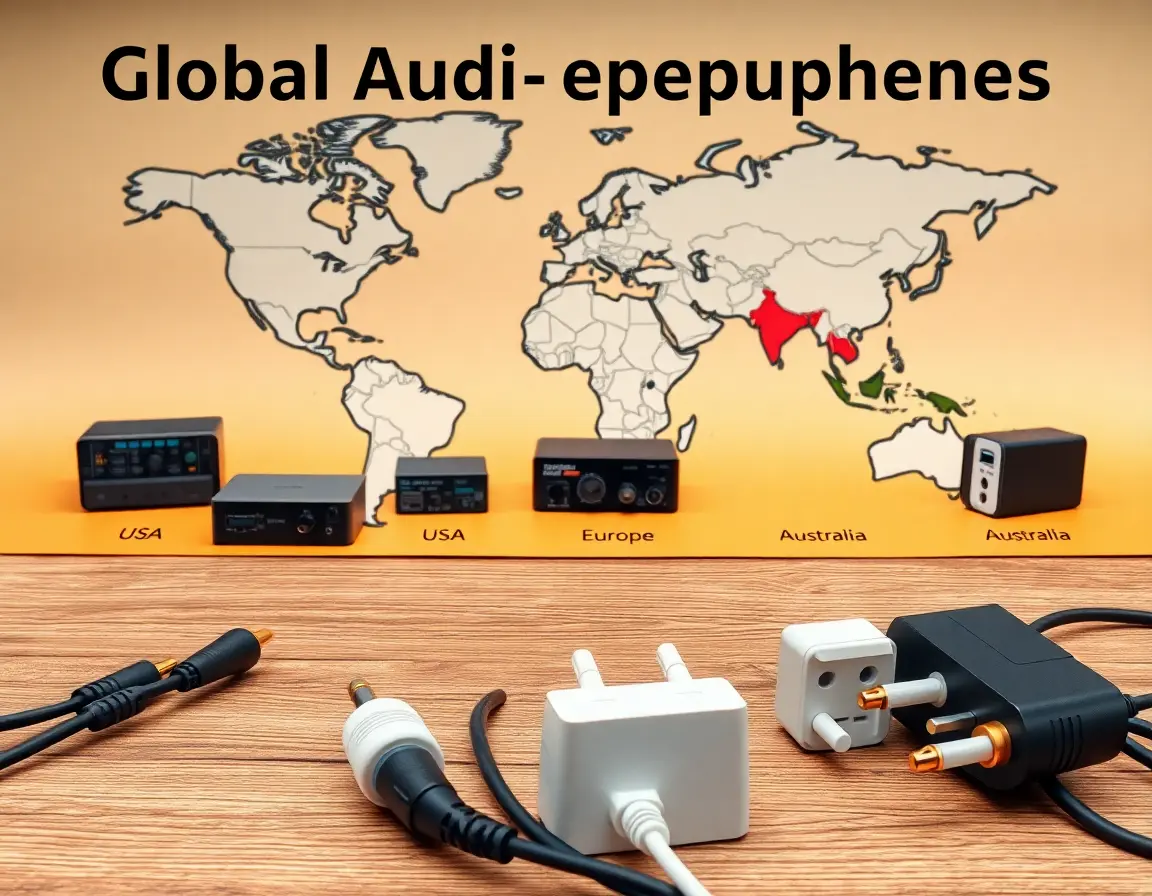
音頻設備術語和技術規格因地區而異,影響設備選擇和設定程序。 美國音響設備 通常使用線路輸入、線路輸出和輔助輸入等術語來描述連接類型和訊號電平。英國和澳洲的設備通常使用音訊輸入、音訊輸出和 AUX 輸入等替代術語來表示類似的功能。
這些差異延伸到技術規格和電氣標準。北美音訊設備通常遵循 -10 dBV 線路電平標準,而歐洲和一些國際設備可能使用 +4 dBu 專業線路電平。了解這些差異有助於避免訊號電平不匹配,從而避免失真或錄音電平不足。
電力標準也會影響音頻設備的運作。北美設備採用 60 Hz 電力系統,而其他大多數地區則使用 50 Hz 電力系統。雖然這很少影響基本的錄音操作,但它會影響接地迴路雜訊特性以及某些降噪技術的有效性。
各市場設備供應狀況及定價
國際市場上設備的供應和定價差異巨大,影響著最初的購買決策和後續的支援考慮。美國消費者通常透過 Sweetwater、Guitar Center 和亞馬遜等零售商享受最廣泛的選擇和最具競爭力的價格。 專業USB音訊接口 入門級類別的價格通常在一百到三百美元之間。
由於增值稅要求和進口方面的考慮,英國和歐洲消費者經常會遇到價格上漲的情況,價格通常會比美國價格高出20%到30%。像Thomann Music這樣的歐洲零售商提供全面的產品選擇,並提供本地保固支援和多種語言的技術支援。
由於地理位置遙遠且市場規模較小,澳洲消費者通常面臨最高的價格,價格通常比美國高出四到五成。 JB Hi-Fi 和 Kosmic Sound 等零售商提供本地支持,而透過國際賣家直接進口則可能節省成本,但會犧牲本地保固服務。
常見問題故障排除
消除噪音和乾擾問題
接地環路噪音是模擬線纜錄音設定中最令人困擾的問題之一,它表現為持續不斷的嗡嗡聲或嗡嗡聲,無論音訊內容如何都會持續存在。這種幹擾是由於多條接地電路形成小電流環路,將可聽見的雜訊引入敏感的音頻電路而發生的。
基本解決方案是斷開這些不必要的電流路徑,同時保持設備正常運作所需的正確電氣安全接地。專業的音訊隔離變壓器可在輸入和輸出電路之間提供完全的電氣隔離,同時保持音訊訊號品質。這些設備的價格通常在50到200美元之間,但能夠在嚴苛的電氣環境中可靠地消除接地環路問題。
其他解決方案包括 USB 供電的直注盒,它可以透過電池或 USB 電源提供接地隔離,從而避免與可能有問題的建築物電氣系統連接。許多專業 USB 音訊介面都包含內部隔離設計,即使同時連接多個電源插座,也能防止形成接地迴路。
線纜品質會顯著影響類比錄音設備的雜訊性能。屏蔽性能較佳的高品質線纜可以減少電磁幹擾拾取,而較短的線纜則可以最大限度地減少遠距離噪音的累積。避免線纜與電源線平行佈線有助於防止建築物電氣系統產生電磁幹擾。
優化訊號電平並防止失真
要達到最佳錄音水平,需要平衡各種相互衝突的要求:保持足夠的訊號強度以最大限度地降低噪聲,同時避免過載失真,以免永久性地損害音質。專業錄音通常會將峰值水平設定在-12到-6分貝之間,以便在保持良好信噪比的同時,為意外的響亮聲音提供足夠的動態餘裕。
了解麥克風和線路輸入靈敏度之間的差異對於防止過載失真至關重要。麥克風輸入通常比線路輸入提供30到60分貝的額外放大,這使得它們對強訊號極為敏感。將線路電平輸出直接連接到麥克風輸入幾乎總是會導致嚴重的失真,而且這種失真無法透過音訊編輯軟體進行修正。
現代錄音軟體提供了實用的電平監控工具,有助於在整個錄音過程中優化訊號強度。即時電平表應始終在綠色區域顯示活動,並在音量較大的段落偶爾顯示黃色區域。紅色電平指示器表示削波失真,需要立即採取措施降低源級或輸入級的電平。
錄音軟體通常包含自動電平控制功能,但手動電平調節通常會在大多數應用中產生更好的效果。自動系統會不斷調整電平,從而產生抽吸或呼吸效應,而手動控制則可以在整個錄音過程中保持一致的錄音特性。
常見問題部分
- 您可以使用電纜在任何作業系統上錄製電腦的音訊嗎?
是的,類比線材錄音方法適用於 Windows、macOS 和 Linux 系統,因為它們依賴標準音訊硬體連接,而不是特定的軟體功能。數位方法可能需要不同的軟體解決方案,具體取決於您的作業系統,但虛擬音訊線纜程式適用於所有主流平台。 - 我需要什麼類型的電纜來錄製電腦音訊?
大多數設定需要一條兩端帶公頭的 3.5 毫米 TRS 線纜。具有獨立 RCA 輸出的桌上型電腦可能需要 RCA 轉 3.5 毫米轉接線。請確保使用立體聲線纜而非單聲道線纜,以便在錄音中保留左右聲道資訊。 - 為什麼使用有線方式錄音時聲音會失真?
失真通常是由於訊號電平不匹配造成的,尤其是在將線路輸出連接到敏感的麥克風輸入時。請將電腦的輸出音量降低至 50-70%,並確保盡可能連接到線路輸入,而不是麥克風輸入。 - 數位錄音比類比電纜錄音方法好嗎?
數位方法通常能提供更佳的音訊質量,因為它們避免了類比轉換步驟和相關的雜訊偽影。 WASAPI 和虛擬音訊線能夠完美捕捉電腦音訊輸出的數位副本,且不會造成任何品質損失。 - 我需要昂貴的設備來錄製高品質的電腦音訊嗎?
基本的類比線線錄音只需一條五美元的線纜,就能在大多數日常使用中產生令人滿意的效果。而價格在一百到三百美元之間的專業USB音頻接口,則能為嚴肅的錄音項目帶來顯著的音質提升。 - 我可以同時錄製電腦音訊和麥克風輸入嗎?
是的,專業的音訊介面和 OBS Studio 等高級軟體解決方案支援多來源錄音。虛擬音頻線軟體還可以路由電腦音頻,同時保留單獨的麥克風輸入通道,以便同時錄音。 - 為什麼我在 Windows 電腦上找不到立體聲混音?
現代 Windows 系統通常預設禁用立體聲混音。右鍵單擊“錄音設備”面板,選擇“顯示已停用的裝置”,然後啟用立體聲混音(如果可用)。許多較新的系統需要虛擬音訊線軟體,而不是依賴內建的立體聲混音功能。 - 我應該使用什麼取樣率和位元深度來錄製電腦音訊?
對於大多數用途,16 位元深度的 44.1 kHz 取樣率可提供足夠的品質和可管理的檔案大小。專業工作可能需要 48 kHz 或更高的取樣率和 24 位元深度,但這些設定需要更多的儲存空間和處理能力。 - 如何消除有線錄音中的背景雜訊?
使用更短、更高品質的電纜,並進行適當的屏蔽,以最大限度地減少電磁幹擾。確保所有設備均已正確接地,如果接地環路雜訊持續存在,請考慮使用專業的隔離變壓器。數位方法可以自然地消除大多數噪音源。 - 錄製電腦音訊時需要考慮哪些法律問題?
個人使用音訊錄製通常符合合理使用條款,但散佈受版權保護的內容可能違反版權法。錄製受版權保護的內容用於散佈或商業用途時,請務必尊重智慧財產權並獲得相應的許可。
引文和參考文獻
- Total Recorder。 「教學:從外部設備錄音。」 Total Recorder。
- 「如何在電腦上透過麥克風和桌面錄製音訊。」Nearity 部落格。
- How-To Geek。 「如何錄製來自電腦的聲音(即使沒有立體聲混音)。」How-To Geek。
- “可以錄製電腦音訊嗎?” Movavi 支援。
- Audacity 團隊。 「教學 - 在 Windows 上錄製電腦播放。」Audacity 手冊。
- VB-Audio 軟體。 「VB-CABLE 虛擬音訊設備。」VB-Audio。
- 微軟公司。 「Windows 音訊會話 API (WASAPI)。」微軟開發者文件。
- 「Scarlett 系列 USB 音訊介面。」Focusrite 產品文件。
- OBS 工作室。 「開放廣播軟體工作室。」OBS 計畫。
- 《Sound on Sound》雜誌。 「了解音訊介面規格。」《Sound on Sound》。